
Makaku Kind installeren
Kies het apparaat van je kind
Met Makaku Kind kan een kind Makaku openen zonder iedere keer inloggegevens te moeten in vullen.
Kies je apparaat
Windows, Mac, iPad of Android-tablet.
Installeer of koppel
Volg de korte stappen voor het gekozen apparaat.
Klaar voor je kind
Daarna opent je kind Makaku Kind via het eigen pictogram.
Makaku Kind voor Windows
Voor Windows 10/11, 64-bit. Download het installatieprogramma en installeer Makaku Kind op de computer van je kind.
1. Installeer Makaku Kind op Windows
Open het gedownloade bestand Makaku Kind Setup 1.0.0.exe.

Kies voor wie de app geïnstalleerd wordt en klik op Volgende.
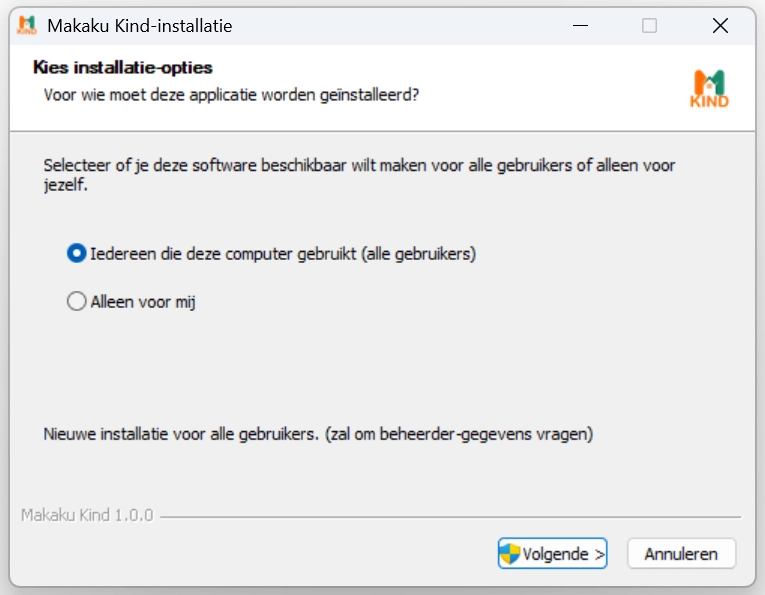
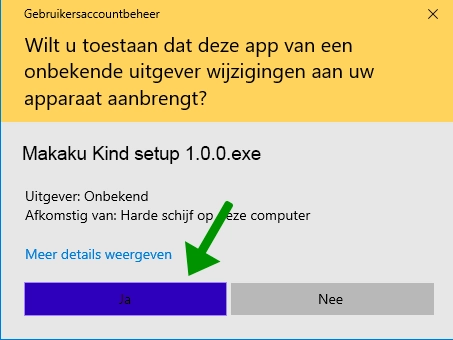
Als Windows vraagt of de app wijzigingen mag aanbrengen, controleer dan of je zelf het Makaku Kind-installatiebestand hebt gedownload. Kies Ja om verder te gaan.
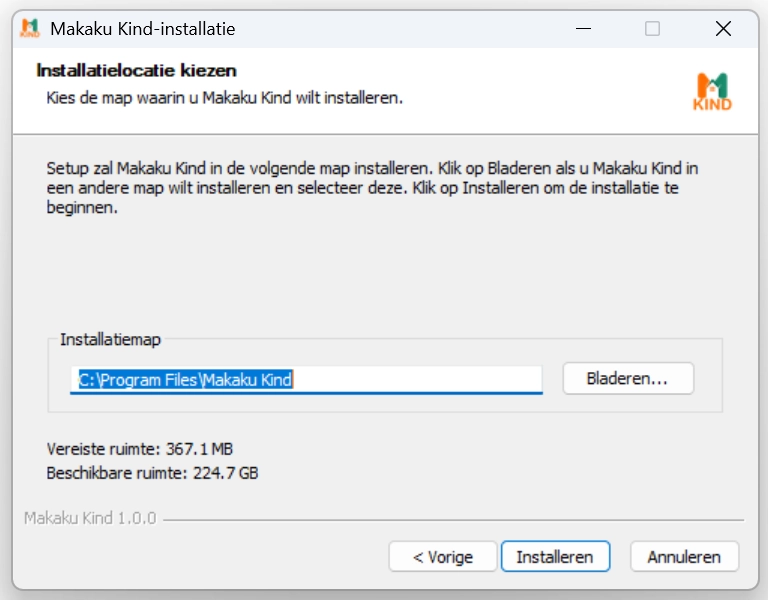
Controleer de installatiemap en klik op Installeren.
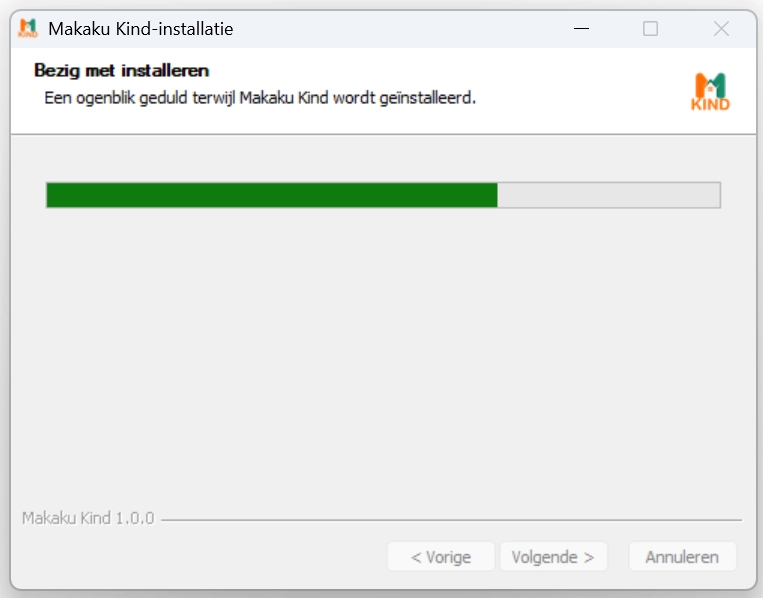
Wacht totdat de installatie klaar is.
Klik op Voltooien. Laat Makaku Kind starten aangevinkt als je direct wilt koppelen.
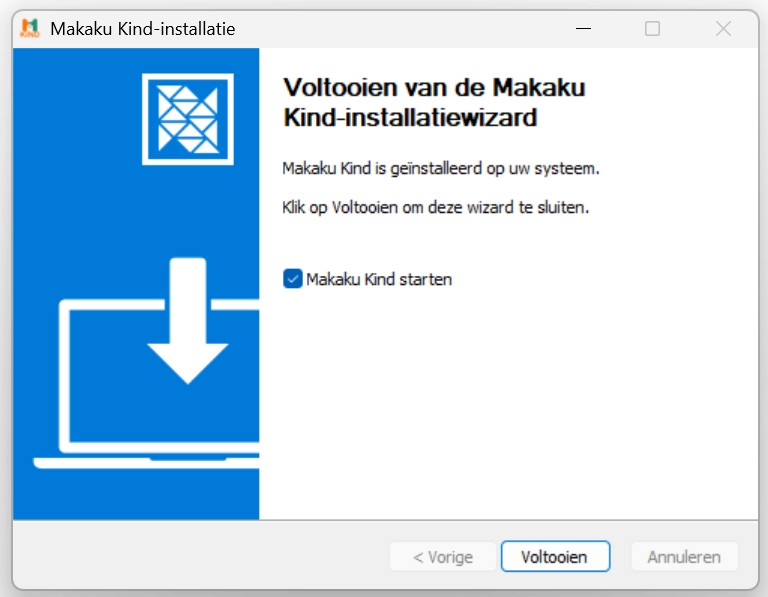
2. Koppel Makaku Kind
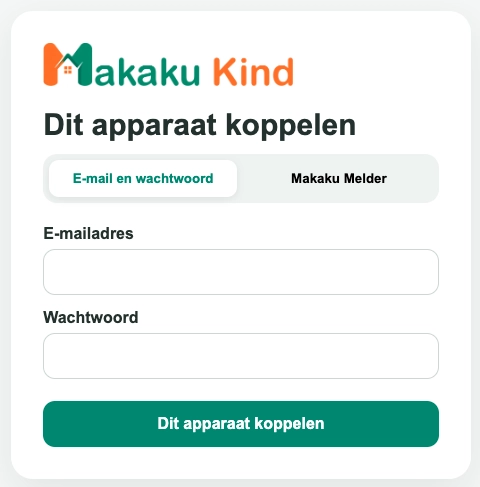
Koppel het apparaat één keer aan het Makaku-ouderaccount. Kies één van deze twee manieren:
Met e-mailadres en wachtwoord
Vul op het koppelscherm het e-mailadres en wachtwoord van je Makaku-ouderaccount in.
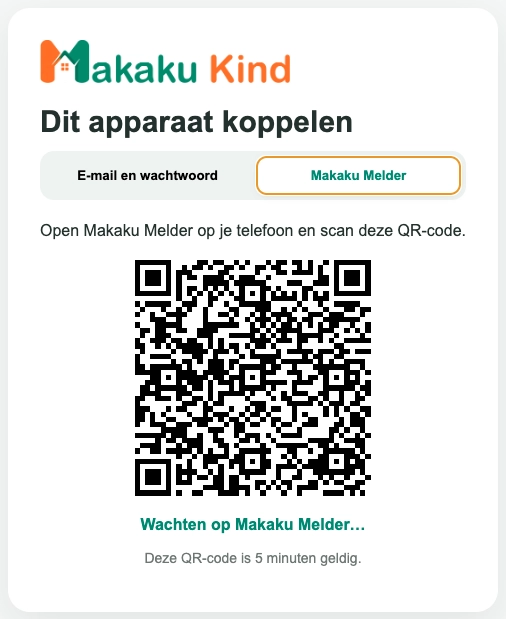
Met QR-code via Makaku Melder
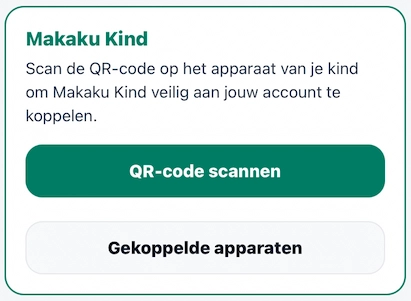
Kies QR-code op het koppelscherm. Open Makaku Melder op de telefoon, ga naar Instellingen en tik op QR-code scannen. Scan de code die op het apparaat van je kind verschijnt.
3. Koppeling voltooid
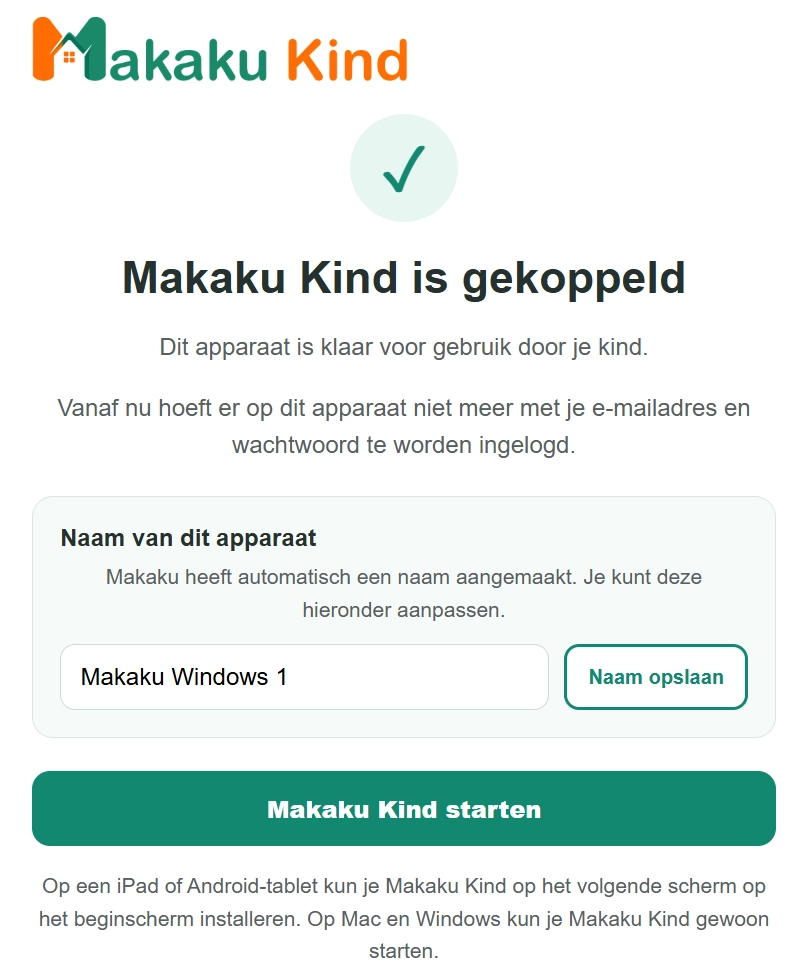
Na het koppelen verschijnt het bevestigingsscherm. Je kunt eventueel de naam van het apparaat aanpassen en Naam opslaan kiezen. Klik daarna op Makaku Kind starten.
4. Je kind kan Makaku Kind gebruiken

Open Makaku Kind voortaan via de snelkoppeling op het bureaublad.
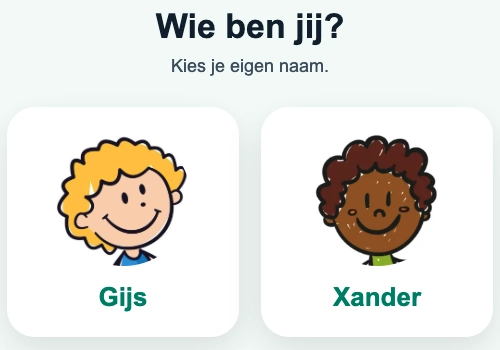
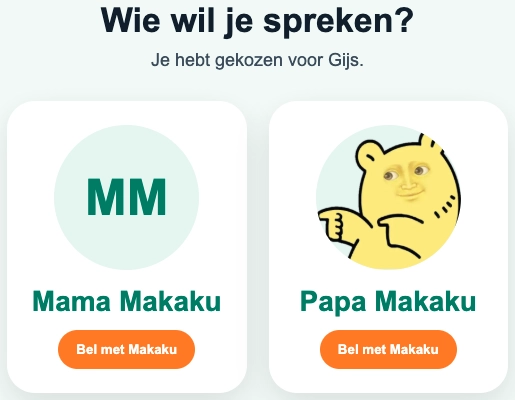
Je kind opent Makaku Kind, kiest het eigen profiel en daarna met wie het contact wil starten. In Makaku Melder kunnen ouders profielfoto’s aanpassen.
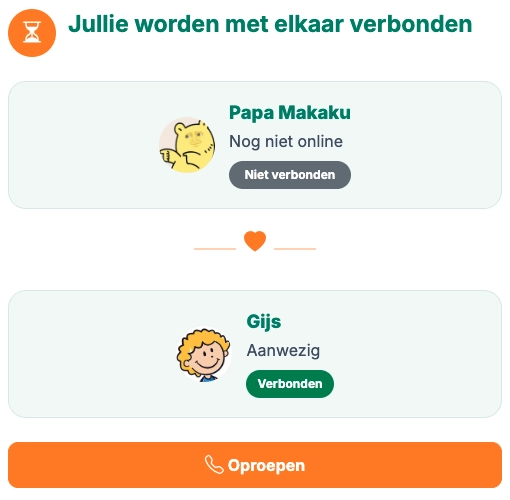
In de wachtkamer kan je kind de gekozen persoon oproepen.

Makaku Kind is gekoppeld. Bij volgend gebruik hoeft je kind niet opnieuw met het ouderaccount in te loggen.
Makaku Kind voor Mac
Deze versie is voor Macs met Apple Silicon (M1, M2, M3, M4 en nieuwer). De Mac-versie is door Apple genotariseerd.
1. Installeer Makaku Kind op de Mac
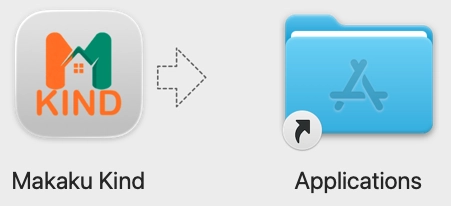
Open het gedownloade DMG-bestand en sleep het pictogram van Makaku Kind naar Programma’s (Applications).
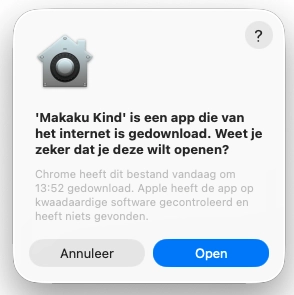
Open vervolgens Makaku Kind vanuit Programma’s. Verschijnt de melding dat de app van internet is gedownload? Klik dan op Open.
2. Koppel Makaku Kind aan het ouderaccount
Dit hoeft maar één keer. Kies een van de twee manieren om te koppelen:
Met e-mailadres en wachtwoord
Voer de inloggegevens van het Makaku-ouderaccount in op het koppelscherm.
Met QR-code via Makaku Melder
Kies op de Mac voor koppelen met QR-code. Open op de telefoon Makaku Melder, ga naar Instellingen en kies QR-code scannen. Scan de QR-code op de Mac.
3. Koppeling voltooid
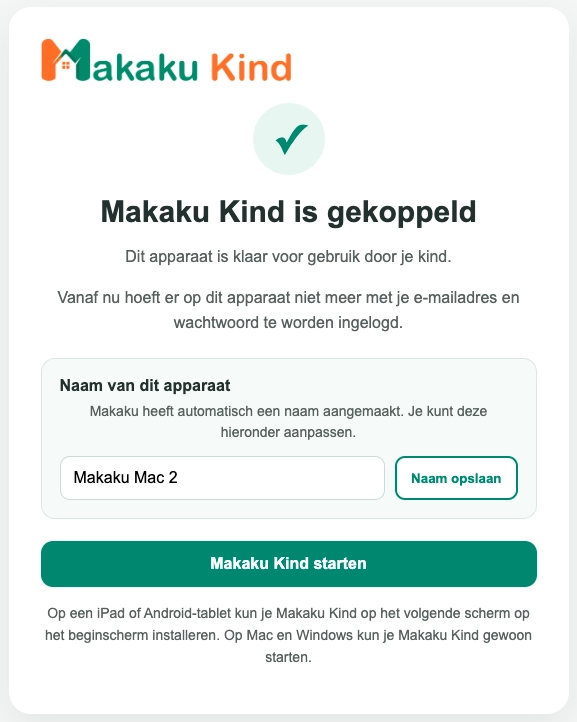
Wanneer de koppeling is gelukt, zie je dat Makaku Kind is gekoppeld. Je hoeft daarna niet telkens opnieuw met het ouderaccount in te loggen.
4. Je kind kan Makaku Kind gebruiken

Open Makaku Kind via het pictogram op de Mac.
Je kind kiest eerst het eigen profiel. In Makaku Melder kunnen ouders de profielfoto’s aanpassen.
Daarna kiest je kind met wie het Makaku wil starten.
In de wachtkamer kan je kind die persoon oproepen.
Makaku Kind is geïnstalleerd en gekoppeld. Je kind kan voortaan zelf het eigen profiel kiezen en een contactmoment starten.
Makaku Kind op iPad
Op een iPad is geen apart installatiebestand nodig. Open de koppeling in Safari en zet Makaku Kind op het beginscherm.
Open eerst de koppeling in Safari.
1. Koppel Makaku Kind
Koppel het apparaat één keer aan het Makaku-ouderaccount. Kies één van deze twee manieren:
Met e-mailadres en wachtwoord
Vul op het koppelscherm het e-mailadres en wachtwoord van je Makaku-ouderaccount in.
Met QR-code via Makaku Melder
Kies QR-code op het koppelscherm. Open Makaku Melder op de telefoon, ga naar Instellingen en tik op QR-code scannen. Scan de code die op het apparaat van je kind verschijnt.
2. Koppeling voltooid
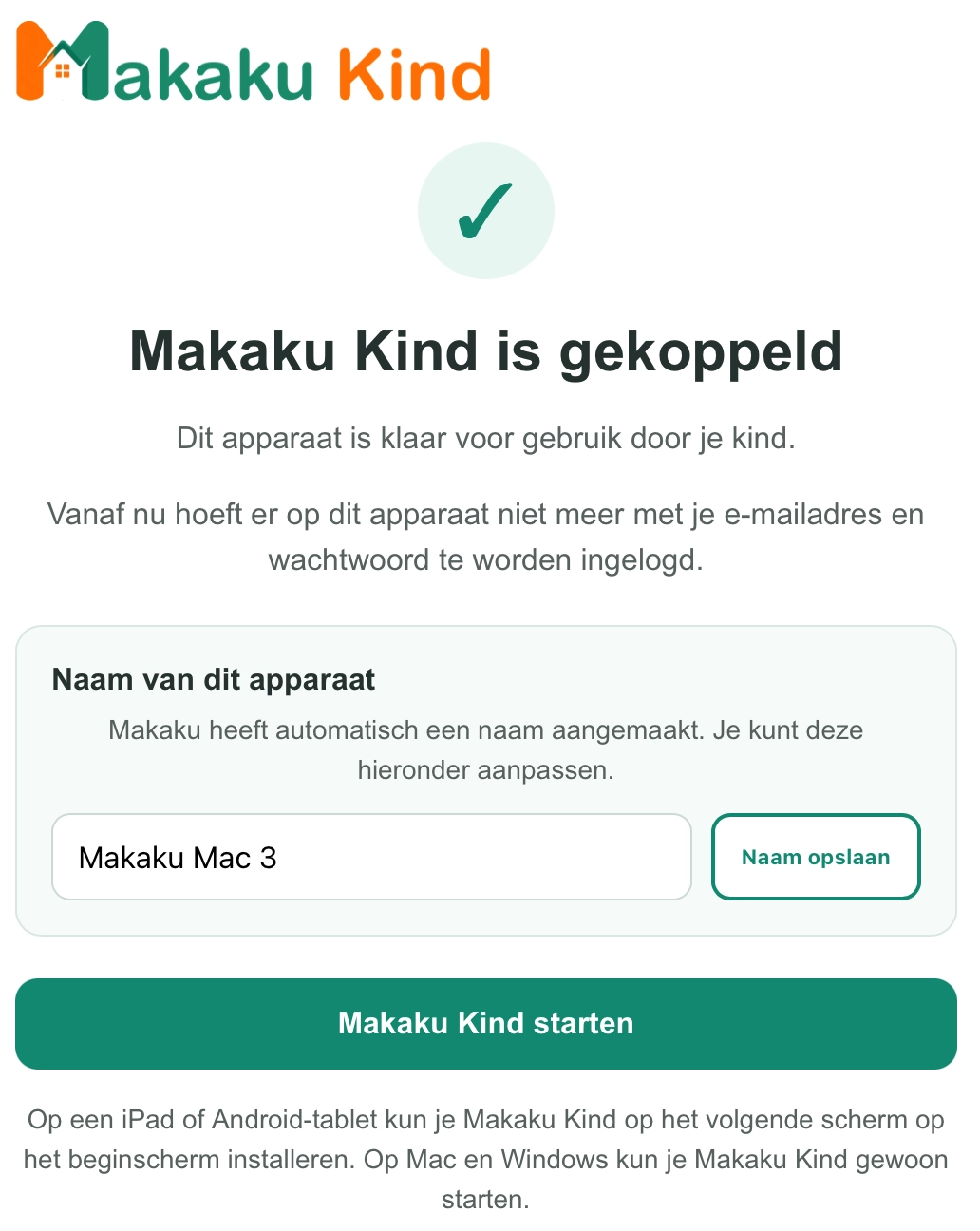
Wanneer het koppelen gelukt is, verschijnt het bevestigingsscherm. Geef het apparaat eventueel een herkenbare naam en tik op Naam opslaan. Voeg Makaku Kind daarna toe aan het beginscherm.
3. Zet Makaku Kind op het beginscherm
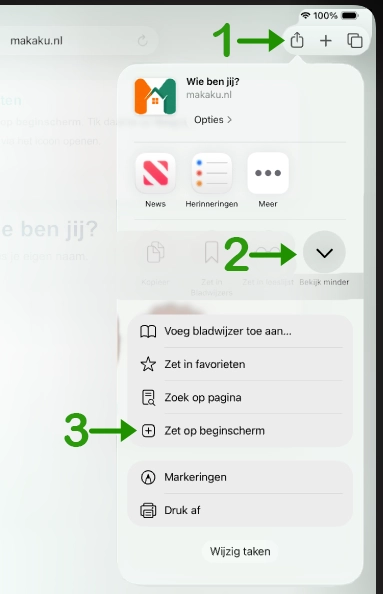
Na het koppelen blijf je in Safari. Tik op het Deel-symbool en kies Zet op beginscherm.
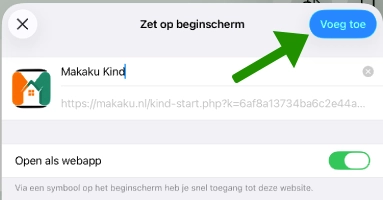
Controleer de naam Makaku Kind en tik op Voeg toe.
4. Je kind kan Makaku Kind gebruiken
Je kind opent Makaku Kind, kiest het eigen profiel en daarna met wie het contact wil starten. In Makaku Melder kunnen ouders profielfoto’s aanpassen.
In de wachtkamer kan je kind de gekozen persoon oproepen.
Makaku Kind is gekoppeld. Bij volgend gebruik hoeft je kind niet opnieuw met het ouderaccount in te loggen.
Makaku Kind op Android-tablet
Open Makaku Kind in Chrome, koppel eerst het ouderaccount en installeer de web-app daarna op het startscherm.
Open eerst de koppeling in Chrome.
1. Koppel Makaku Kind
Koppel het apparaat één keer aan het Makaku-ouderaccount. Kies één van deze twee manieren:
Met e-mailadres en wachtwoord
Vul op het koppelscherm het e-mailadres en wachtwoord van je Makaku-ouderaccount in.
Met QR-code via Makaku Melder
Kies QR-code op het koppelscherm. Open Makaku Melder op de telefoon, ga naar Instellingen en tik op QR-code scannen. Scan de code die op het apparaat van je kind verschijnt.
2. Koppeling voltooid
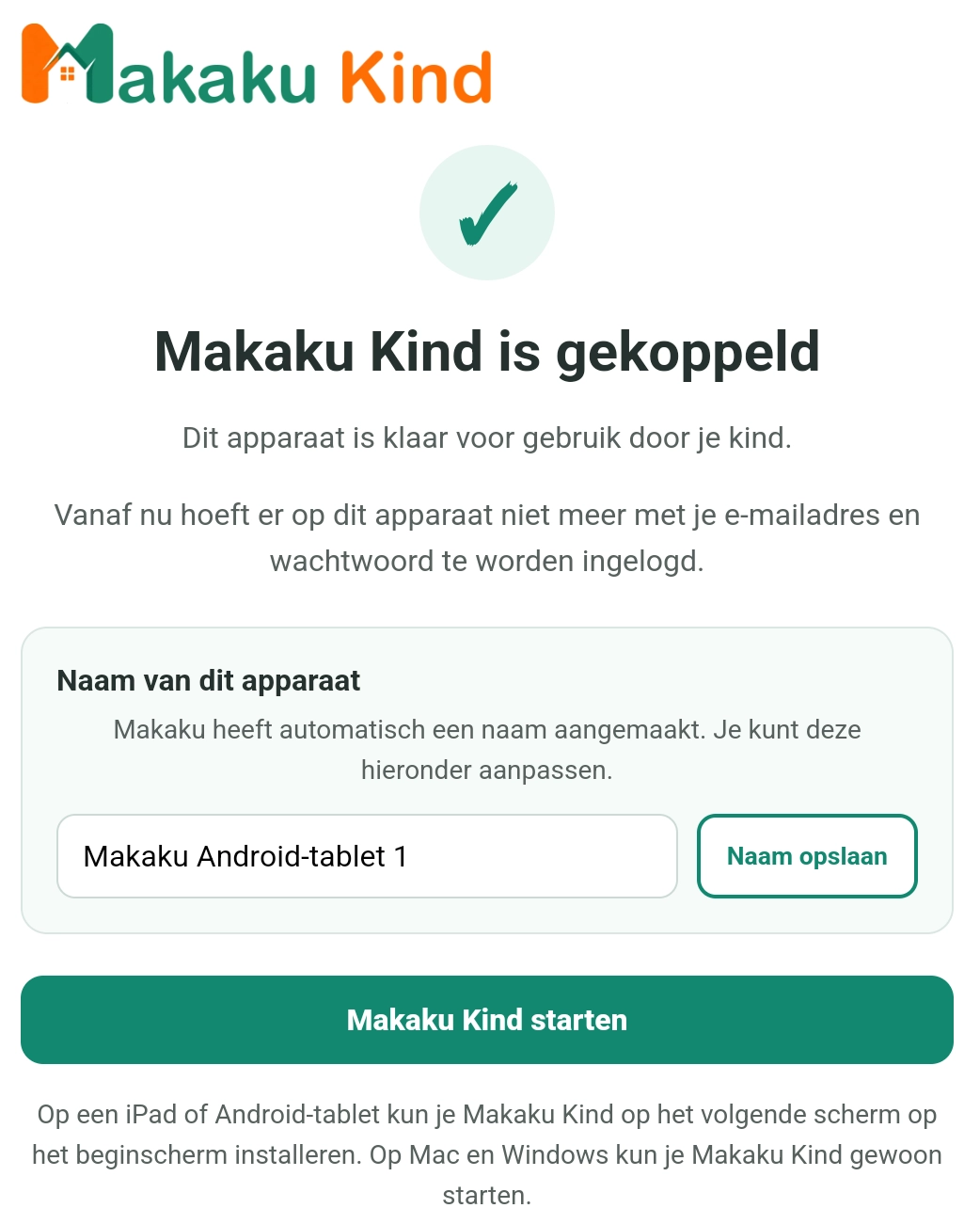
Wanneer het koppelen gelukt is, verschijnt het bevestigingsscherm. Geef het apparaat eventueel een herkenbare naam en kies Naam opslaan. Installeer Makaku Kind daarna op het startscherm.
3. Zet Makaku Kind op het startscherm
Na het koppelen blijf je in Chrome. Open het menu met de drie puntjes en kies Toevoegen aan startscherm.
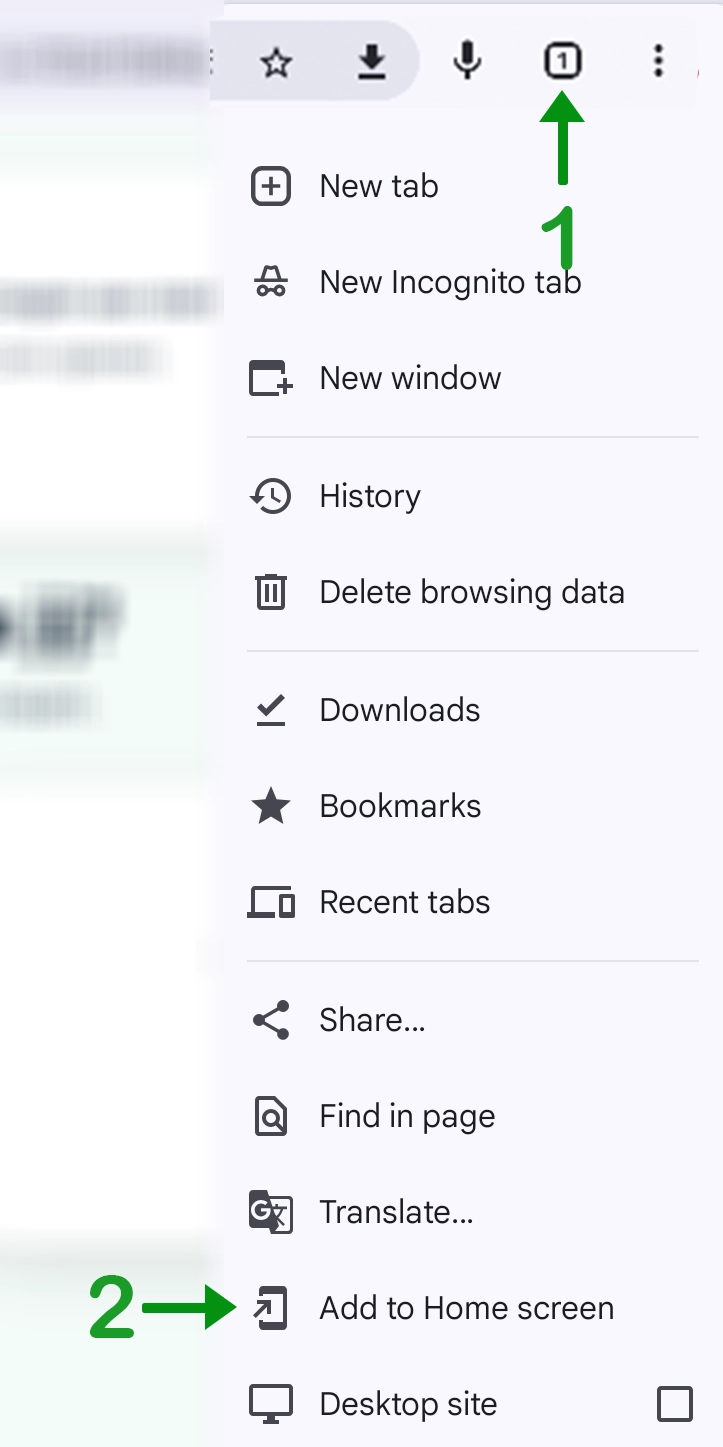
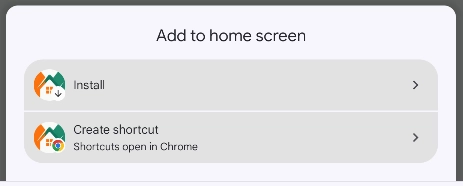
Kies Installeren wanneer Chrome deze keuze toont. De andere mogelijkheid, Snelkoppeling maken, opent de website als snelkoppeling in Chrome.
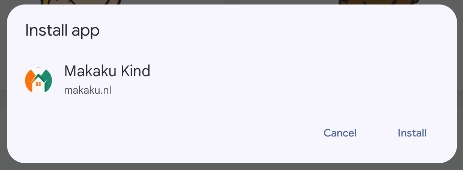
Bevestig de installatie met Installeren.
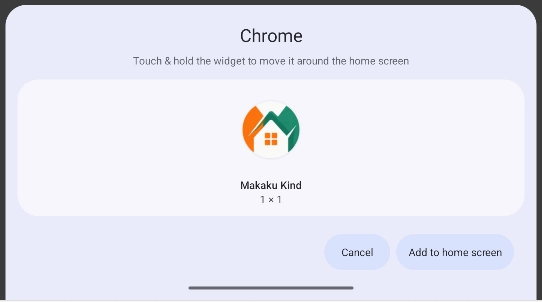
Als Chrome een scherm toont om de app aan het startscherm toe te voegen, kies Toevoegen aan startscherm.
4. Je kind kan Makaku Kind gebruiken

Open Makaku Kind voortaan via het pictogram op het startscherm.
Je kind opent Makaku Kind, kiest het eigen profiel en daarna met wie het contact wil starten. In Makaku Melder kunnen ouders profielfoto’s aanpassen.
In de wachtkamer kan je kind de gekozen persoon oproepen.
Makaku Kind is gekoppeld. Bij volgend gebruik hoeft je kind niet opnieuw met het ouderaccount in te loggen.
Na het koppelen
Het kind opent alleen Makaku Kind, kiest het eigen profiel en kan vervolgens de Makaku Kind-omgeving gebruiken. De inloggegevens van de ouder zijn daarna niet meer nodig voor normaal gebruik.